Comment Installer IPTV sur Smart TV — Guide Complet 2025
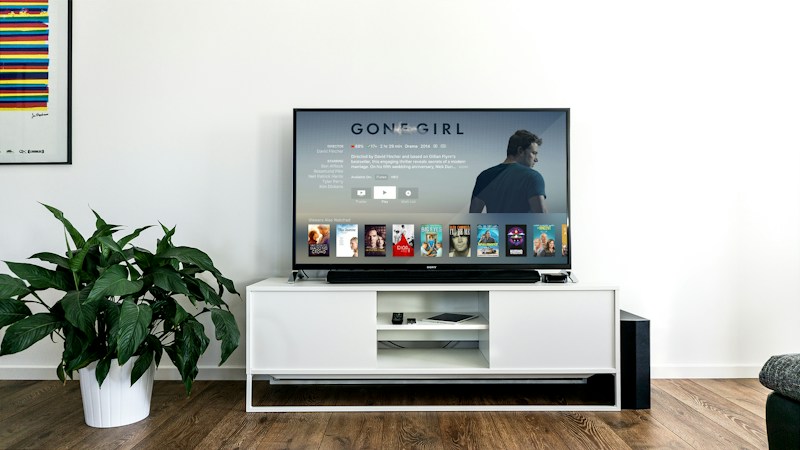
Comment Installer IPTV sur Smart TV : Guide Complet 2025
Les Smart TV sont devenues le choix privilégié pour profiter de l'IPTV. Selon nos statistiques, plus de 60% de nos abonnés utilisent leur téléviseur intelligent comme appareil principal. Installer l'IPTV sur une Smart TV est simple, rapide et ne nécessite aucun appareil externe. Dans ce guide complet, nous vous expliquons comment installer IPTV sur Smart TV Samsung, LG et autres modèles en quelques minutes seulement.
Prérequis avant l'installation
Avant de commencer, assurez-vous de disposer des éléments suivants pour une installation sans encombre.
Connexion internet requise
Votre Smart TV doit être connectée à Internet. Pour une expérience optimale :
- HD (1080p) : minimum 10 Mbps recommandé
- Full HD : 15 Mbps recommandé
- 4K UHD : 25 Mbps recommandé
Si possible, privilégiez une connexion Ethernet filaire plutôt que le Wi-Fi. Un câble RJ45 élimine 90% des problèmes de buffering et garantit une lecture fluide, même pendant les événements sportifs en direct.
Un abonnement IPTV actif
Pour regarder des chaînes, vous avez besoin d'un abonnement IPTV actif. Si vous n'en avez pas encore, obtenez un abonnement SonIPTV en 2 minutes. Vous recevrez par email vos identifiants : URL du serveur, nom d'utilisateur et mot de passe.
Compatibilité de votre Smart TV
La plupart des Smart TV modernes sont compatibles. Ce guide couvre :
- Samsung Smart TV (Tizen OS)
- LG Smart TV (WebOS)
- Smart TV Android TV (Sony, Philips, TCL, Hisense)
- Smart TV sous Roku ou Fire TV Edition
Installation sur Samsung Smart TV (Tizen)
Les téléviseurs Samsung utilisent le système d'exploitation Tizen. Voici la méthode la plus simple pour y installer l'IPTV.
Via le Samsung App Store
- Allumez votre Samsung Smart TV et assurez-vous qu'elle est connectée à Internet.
- Appuyez sur le bouton Smart Hub ou Home de votre télécommande.
- Naviguez vers l'icône APPS ( Applications ).
- Recherchez IPTV Smarters Pro ou Smart IPTV dans la barre de recherche.
- Sélectionnez l'application et cliquez sur Installer.
- Une fois l'installation terminée, ouvrez l'application.
Configuration des identifiants
Lors de la première ouverture :
- Sélectionnez "Ajouter un nouvel utilisateur".
- Choisissez "Login with Xtream Codes API".
- Entrez votre Nom d'utilisateur, Mot de passe et URL du serveur (fournis par email).
- Cliquez sur "Ajouter l'utilisateur".
- Attendez 10 à 30 secondes pendant le chargement des chaînes.
Vos chaînes sont maintenant disponibles, organisées par catégories : France, Belgique, Sports, Cinéma, Documentaires, International, etc.
Installation sur LG Smart TV (WebOS)
Les téléviseurs LG fonctionnent avec WebOS, un système fluide et intuitif. La procédure est très similaire à celle des Samsung.
Via le LG Content Store
- Appuyez sur la touche Maison (Home) de la télécommande Magic Remote.
- Ouvrez le LG Content Store.
- Allez dans la section Applications et recherchez Smart IPTV ou SS IPTV.
- Cliquez sur Installer puis Lancer.
Activation avec Smart IPTV
À la première ouverture de Smart IPTV :
- L'application affiche une adresse MAC unique à l'écran. Notez-la précisément.
- Sur votre ordinateur ou smartphone, rendez-vous sur le site siptv.app.
- Entrez l'adresse MAC de votre téléviseur.
- Entrez le lien M3U ou vos identifiants Xtream Codes fournis par SonIPTV.
- Cliquez sur Envoyer puis redémarrez l'application sur votre LG TV.
Le catalogue de 45 000 chaînes se charge automatiquement. Le guide TV (EPG) apparaît après quelques minutes.
Installation sur Smart TV Android TV
Les Smart TV équipées d'Android TV (Sony, Philips, TCL, Hisense) offrent la plus grande flexibilité grâce au Google Play Store.
- Ouvrez le Google Play Store depuis votre téléviseur.
- Recherchez IPTV Smarters Pro.
- Installez l'application (elle est gratuite).
- Ouvrez l'application et choisissez "Login with Xtream Codes API".
- Entrez vos identifiants SonIPTV et cliquez sur Ajouter.
Android TV permet aussi d'installer TiviMate, considéré comme la meilleure application IPTV pour une expérience proche des box TV traditionnelles. TiviMate est payant (environ €7/an) mais offre une interface supérieure.
Configuration avec IPTV Smarters Pro
IPTV Smarters Pro est l'application la plus populaire et la plus simple d'utilisation. Voici comment la configurer correctement.
Entrer l'URL du serveur
Vos identifiants incluent trois éléments :
- URL du serveur : l'adresse du serveur fournissant les chaînes
- Nom d'utilisateur : votre identifiant unique
- Mot de passe : votre code d'accès
Entrez ces informations exactement comme indiqué dans l'email reçu après votre commande. Attention aux espaces et aux majuscules.
Utiliser un fichier M3U
Si vous préférez utiliser un lien M3U plutôt que les identifiants Xtream Codes :
- Dans l'application, choisissez "Load Your Playlist or File/URL".
- Sélectionnez "Allow" pour l'accès au stockage.
- Entrez l'URL M3U fournie par SonIPTV.
- Cliquez sur "Add User".
Le lien M3U contient toutes vos chaînes dans un seul fichier. C'est une alternative pratique si vous utilisez plusieurs applications.
Configuration avec TiviMate (recommandé)
TiviMate est considéré par de nombreux experts comme la meilleure application IPTV pour Android TV et Firestick. Son interface imite parfaitement celle d'une box TV traditionnelle avec un guide des programmes élégant.
Pourquoi TiviMate est meilleur
- Guide TV (EPG) ultra-fluide et personnalisable
- Support des enregistrements programmés
- Gestion avancée des favoris et des groupes de chaînes
- Mode picture-in-picture
- Interface moderne et agréable
Étapes d'installation
- Installez TiviMate depuis le Play Store (ou via Downloader sur Firestick).
- Ouvrez l'application et cliquez sur "Add Playlist".
- Choisissez "Xtream Codes" ou "M3U Playlist".
- Entrez vos identifiants SonIPTV.
- Attendez le chargement du guide TV (quelques minutes).
Résolution des problèmes courants
Même avec une installation parfaite, quelques problèmes peuvent survenir. Voici les solutions.
L'application ne charge pas
Vérifiez que votre téléviseur est bien connecté à Internet. Redémarrez votre routeur. Si le problème persiste, désinstallez et réinstallez l'application. Assurez-vous aussi que votre Smart TV est à jour dans les paramètres système.
Image qui se coupe (buffering)
Le buffering est généralement causé par une connexion Wi-Fi instable. Passez en filaire Ethernet si possible. Sinon, rapprochez votre routeur de la téléviseur ou utilisez un répéteur Wi-Fi. Réduisez la qualité à 1080p dans les paramètres de l'application si votre débit est inférieur à 15 Mbps.
Chaînes qui ne s'affichent pas
Ce phénomène est normal : certaines chaînes changent d'adresse ou ferment temporairement. Nos techniciens mettent à jour le catalogue plusieurs fois par semaine. Rafraîchissez la liste dans l'application ou redémarrez-la. Si le problème persiste plus de 24h, contactez notre support.
FAQ Installation Smart TV
Quelle est la meilleure application IPTV pour Smart TV ?
Pour les débutants, IPTV Smarters Pro est la plus simple. Pour une expérience premium, TiviMate est supérieur sur Android TV. Sur Samsung et LG, Smart IPTV reste une solution fiable.
Puis-je installer IPTV sur n'importe quelle Smart TV ?
Toutes les Smart TV fabriquées après 2016 sont compatibles. Les modèles plus anciens peuvent nécessiter un appareil externe comme un Firestick ou une Android Box.
Est-ce que l'IPTV ralentit ma connexion internet ?
Non, l'IPTV consomme de la bande passante uniquement pendant la lecture. Une chaîne HD utilise environ 5 à 8 Mbps. Si vous avez une connexion de 30 Mbps ou plus, vous pouvez regarder l'IPTV tout en naviguant sur Internet sans problème.
Comment mettre à jour les chaînes ?
Dans IPTV Smarters Pro, allez dans les paramètres et cliquez sur "Refresh" ou "Reload". Les mises à jour sont automatiques chez SonIPTV, vous n'avez rien à faire.
L'installation est-elle définitive ?
Oui, une fois installée, l'application reste sur votre téléviseur. Vos identifiants fonctionnent tant que votre abonnement est actif. Si vous changez d'appareil, vous pouvez réinstaller l'application et utiliser les mêmes identifiants.
Conclusion
Installer l'IPTV sur votre Smart TV est un processus simple qui transforme votre téléviseur en véritable centre multimédia universel. Que vous possédiez un Samsung, un LG ou une Android TV, la procédure prend moins de 5 minutes et ne nécessite aucune compétence technique.
Pour commencer, choisissez votre abonnement SonIPTV et recevez vos identifiants en 2 minutes. Si vous avez besoin d'aide, notre support WhatsApp est disponible 24/7 pour vous guider pas à pas. Testez gratuitement pendant 3 heures avant de vous engager !